
צעד אחר צעד
ראיות ו פתרון בעיות
עדות iMazing iMazing לגיבוי, העבר ותקן בעיות נפוצות ב- Mac או PC.
הגדרה
התחל עם iMazing
- הורד והתקן את iMazing מ עמוד הורדה ותבדוק את ה-hash של הקובץ.
- התחבר iPhone או iPad עם כבל USB טוב. במכשיר, הקש על אמון והזן את קוד הגישה.
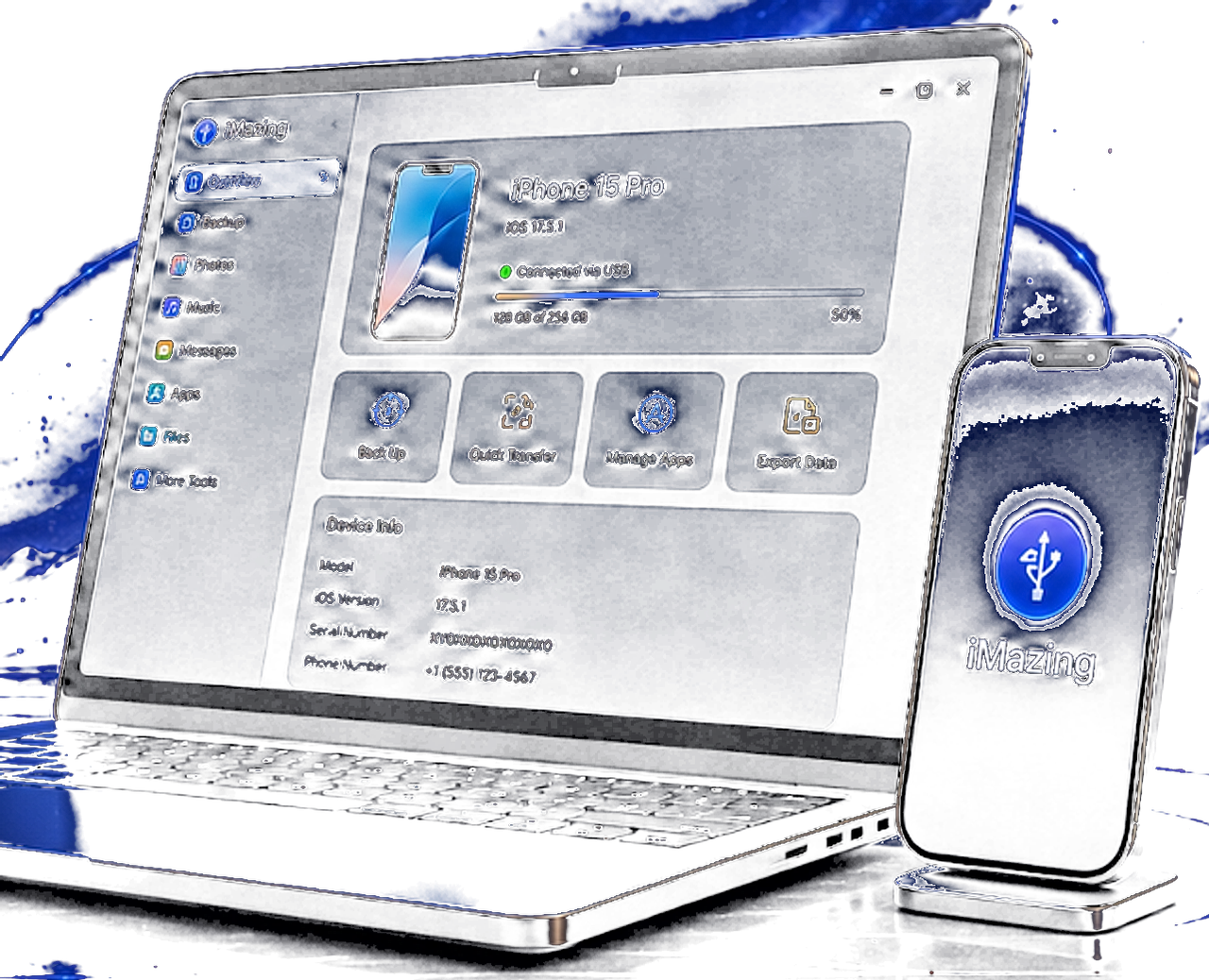
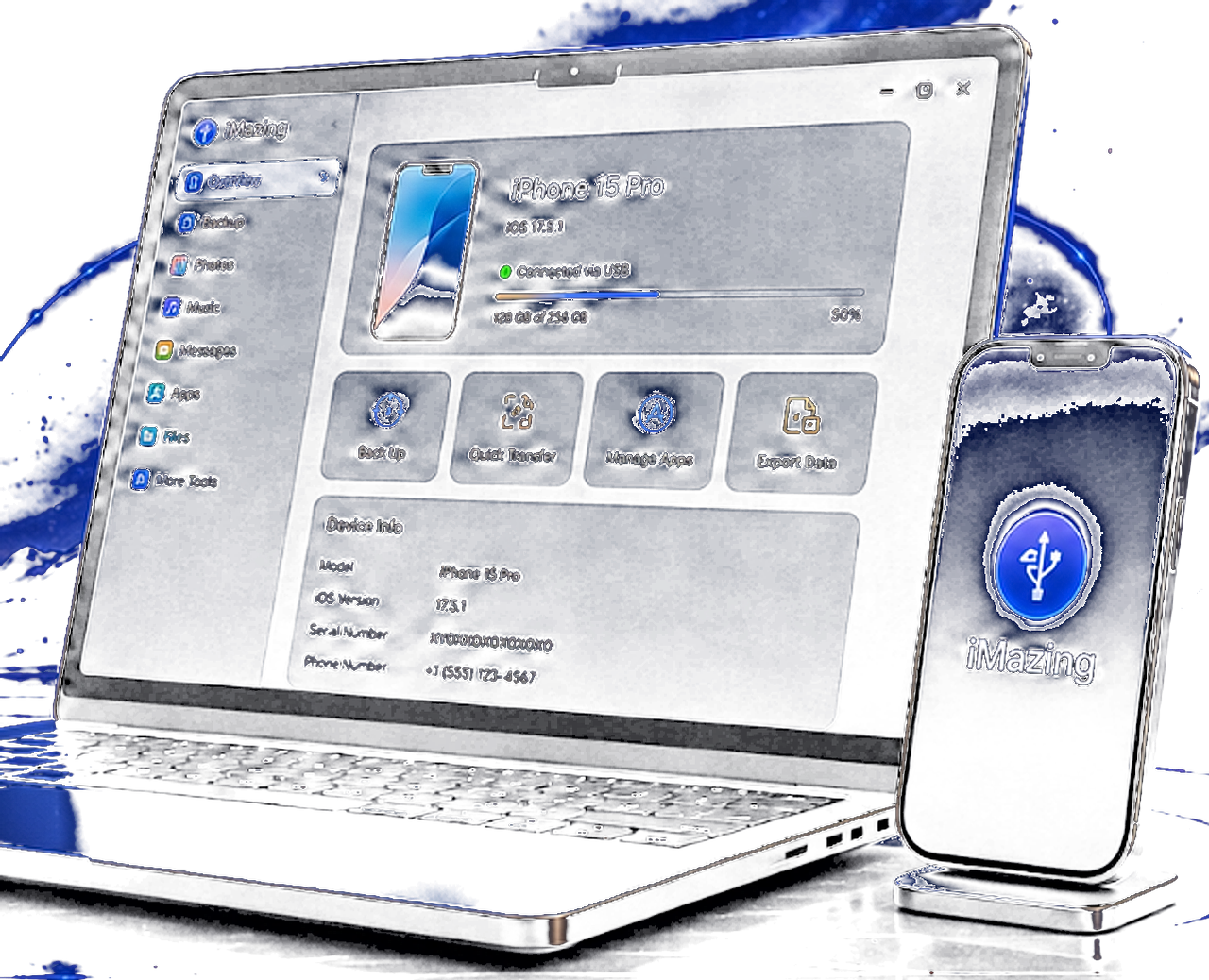
- הפעל את iMazing. המכשיר שלך אמור להופיע בסרגל הצד עם פעולות זמינות.
- אפשר אופציונלי את iMazing Mini לגיבוי אלחוטי ברקע.
- חקור את הסעיפים: גיבוי, תמונות, מוזיקה, הודעות, קבצים ואפליקציות.
ספריית גיבוי
איך לעשות גיבוי iPhone או iPad ל Mac או PC
- בחר את המכשיר שלך ב-iMazing.
- פתח את הקטע 'גיבוי' ובחר 'גיבוי עכשיו' לארכיון מיידי.
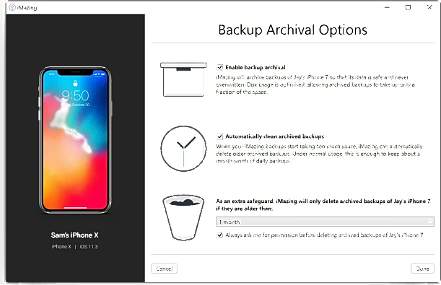
- אפשר גיבוי אוטומטי באפשרויות כדי לתזמן עותקים אלחוטיים.
- אפשר גיבויים של תמונת מצב כדי לשמור מספר נקודות זמן.
- בחר מיקום גיבוי בכונן חיצוני או NAS אם המקום מוגבל.
- השתמש בסיסמת גיבוי מוצפנת עבור מחזיק מפתחות ונתוני בריאות כאשר הם נתמכים.
בעיות גיבוי נפוצות
- אין מספיק מקום בדיסק: פנה מקום או שנה את יעד ההעתקה בהעדפות.
- הגיבוי נכשל: בטל את נעילת המכשיר, השבת VPN, נסה שוב באמצעות USB במקום Wi-Fi.
- עצור ב-0%: הפעל מחדש את iMazing, חבר מחדש את הכבל, בדוק... Apple תמיכה במכשירים ניידים מופעלת Windows.
מדריך תחבורה
העברה iPhone הודעות טקסט למחשב
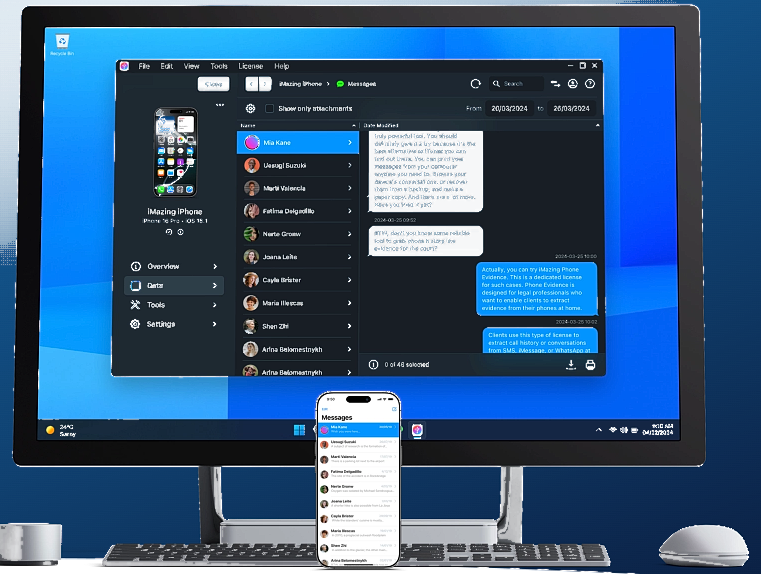
- בחר הודעות בתצוגת מכשיר או גיבוי.
- בחר שיחות או ייצא את כל השרשורים.
- בחר פורמט: PDF לקרוא, CSV או אקסל לניתוח, RSMF לתביעה משפטית.
- כלול קבצים מצורפים ומטא נתונים לפי בקשה לארכיון מלא.
- שמור בתיקייה מאובטחת עם בקרות גישה מתאימות.
מדריך תחבורה
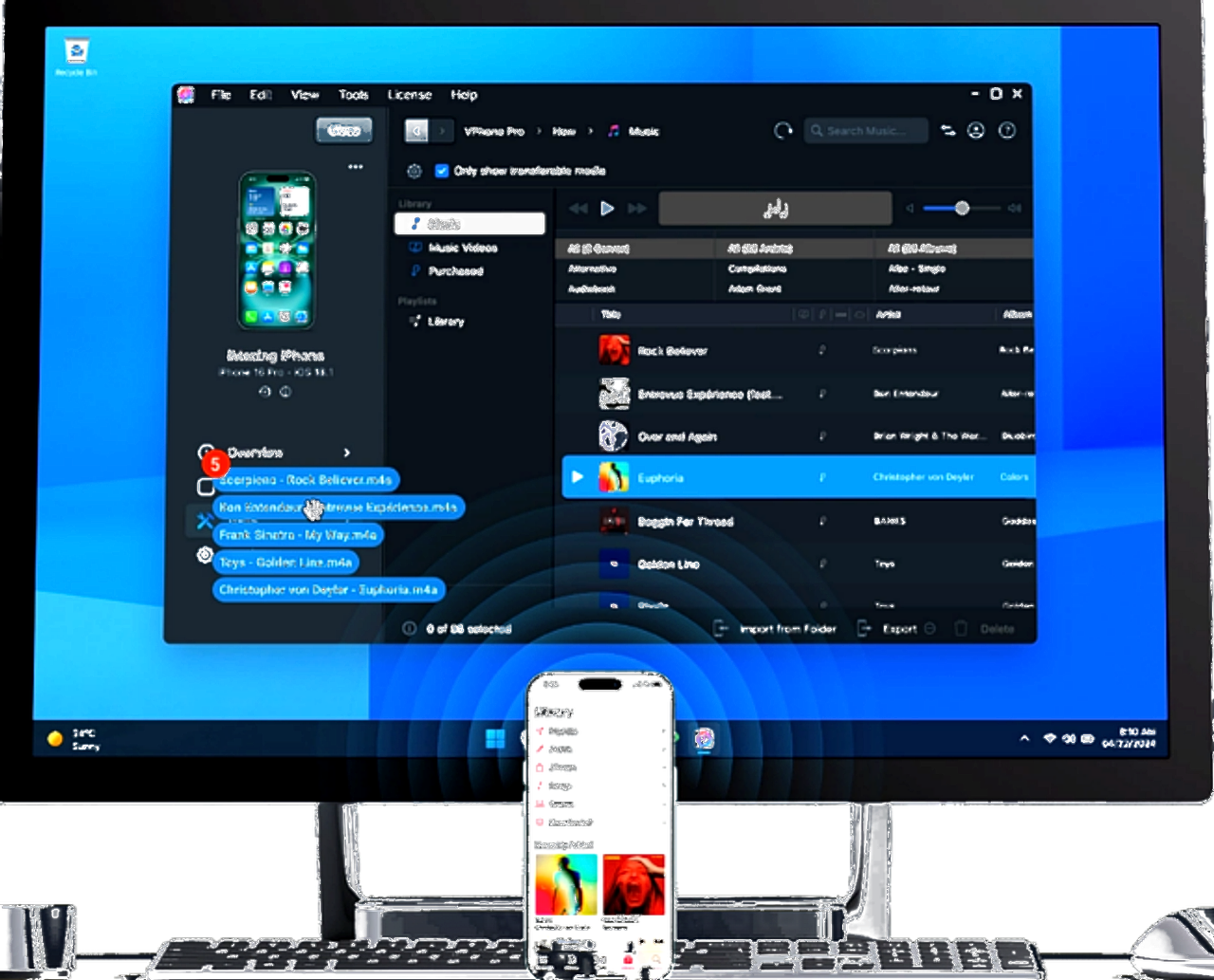
העברת מוזיקה מי iPhone למחשב
- פתח את קטע המוזיקה של המכשיר שלך.
- בחר רצועות, אלבומים או רשימות השמעה לייצוא Mac או PC.
- כדי להעתיק מוזיקה למכשיר שלך, גרור את הקבצים אל iMazing או השתמש ב- Import.
- הערה: קבצים Apple מוזיקה מוגנת על ידי DRM ייתכן שלא ניתן להעביר אותו. קבצים בבעלות או מועתקים בדרך כלל עובדים.
מדריך צילום
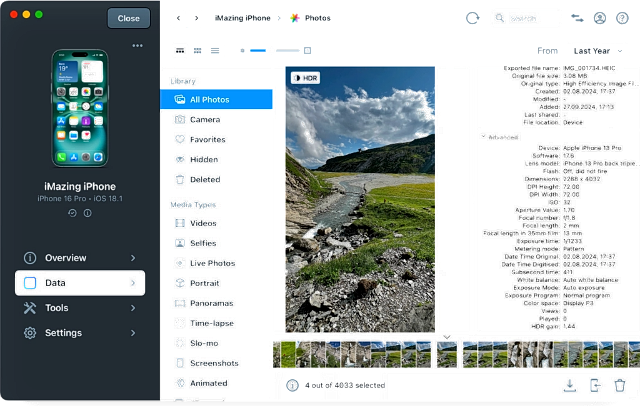
ניהול ותחבורה תמונות ווידאו
- פתח את התמונות בתצוגת המכשיר.
- עיין באלבומים ובסרט מצלמה או באלבומים חכמים.
- בחר את הפריטים ולחץ על ייצוא כדי לשמור בתיקייה במכשיר שלך.
- ייבא תמונות חדשות על ידי גרירה לחלון iMazing או ייבוא.
- השתמש USB עבור ספריות גדולות; Wi-Fi פועל כאשר שני המכשירים חולקים את הרשת והשיוך הושלם.
מדריך ייצוא
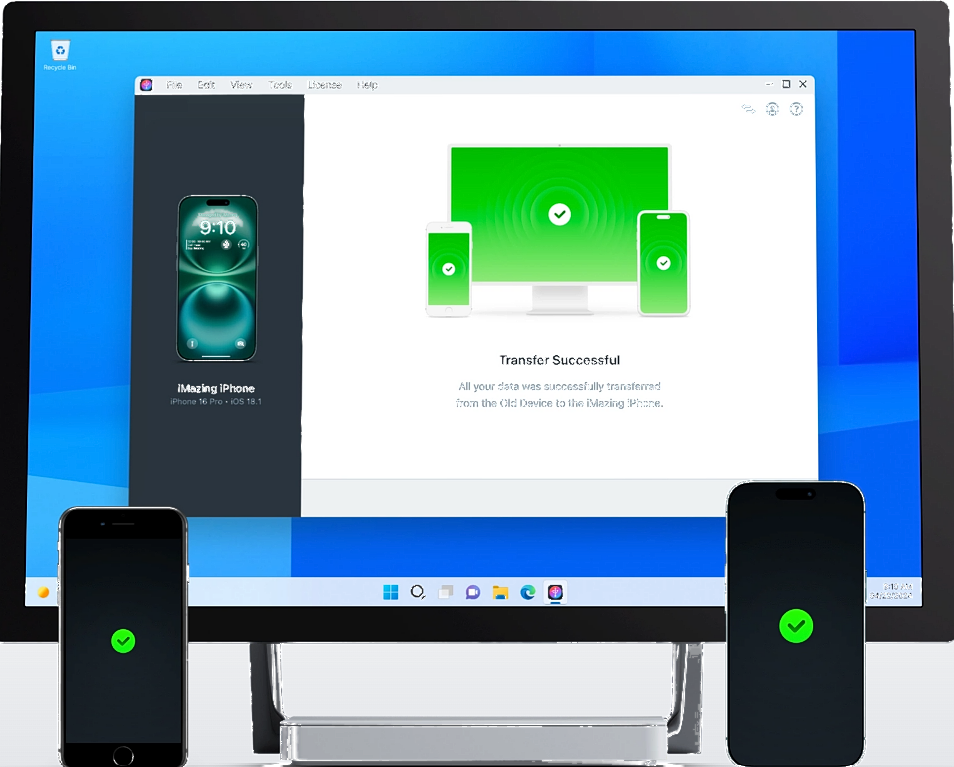
ייצא את כל הנתונים iPhone ל Mac או PC
- צור גיבוי חדש או בחר ארכיון קיים.
- השתמש באשף הייצוא כדי לבחור סוגי נתונים: הודעות, יומני שיחות, הערות ו Safari אנשי קשר ועוד.
- בחר תיקיות פלט עבור כל קטגוריה עבור העברה מאורגנת או אחסון בארכיון.
- לשימוש משפטי, שקול ראיות טלפוניות עם אימות שרשרת משמורת.
צור קשר
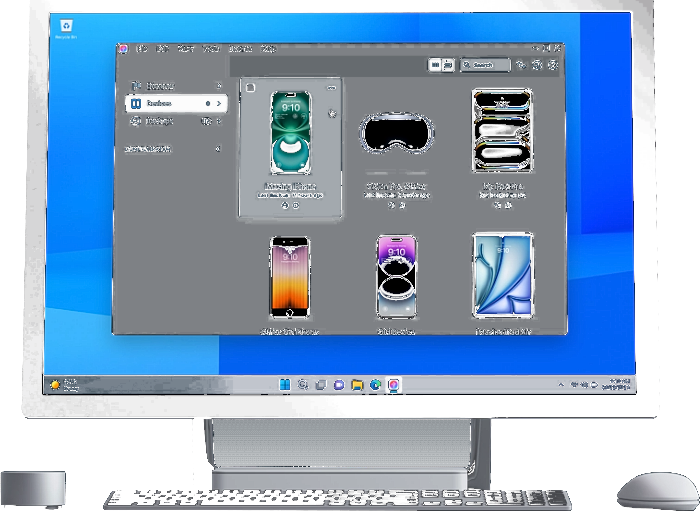
חבר את המכשיר באמצעות Wi-Fi ( iOS 26.x)
גרסאות השתנו iOS התנהגות גילוי אלחוטית לאחרונה. אם המכשיר שלך לא מופיע דרך Wi-Fi:
- התאמה מלאה USB לפחות הצלחה אחת קודם.
- אפשר סנכרון Wi-Fi באפשרויות מכשיר iMazing.
- תוודא את זה Mac או PC ו iPhone באותה רשת משנה מבלי לבודד לקוחות ברשתות אורחים.
- עדכן את iMazing לגרסה העדכנית ביותר 3.5.x לתיקוני תאימות.
אבטחה
אזהרות אנטי וירוס בעת התקנה
תוכנת אבטחה עשויה לדווח על iMazing מכיוון שהיא ניגשת... API ארכיון התמלילים ברמה נמוכה. לא תמיד תוכנות זדוניות.
- ודא שהורדת מהקישור הרשמי ומהימן בכתובת download.html.
- השווה פילוח SHA-256 לפי הערך שפורסם עבור אותה גרסה.
- אם ה-hash תואם, דווח על חיובי שגוי לספק האנטי-וירוס.
- הימנע מהפעלת מתקנים סדוקים או ארוזים מחדש ממראות לא ידועות.
- לאחר ההתקנה, שחזר קבצים יתומים רק אם אימות ה-hash הצליח.

המלצות
שיטות עבודה מומלצות
- בצע גיבויים מתוזמנים לפני שדרוגים iOS בית.
- חנות גיבויים מוצפנים לא מקוון עבור נתונים אישיים או עסקיים רגישים.
- לשמור כבל USB מיועד לתקשורת אמינה במכשיר.
- מסמך נהלי ייצוא אם הארגון שלך דורש רישומי ציות.
- קרא הנחיות לשימוש אתי לפני חילוץ נתוני צד שלישי.