分步
指南与 故障排除
清晰的 iMazing iMazing 指南 用于备份、传输及在 Mac 或 PC 上修复常见问题。
设置
入门 使用 iMazing
- 从 下载页面 下载并安装 iMazing,并验证文件哈希。
- 使用优质 USB 线连接 iPhone 或 iPad。在设备上点按“信任”并输入密码。
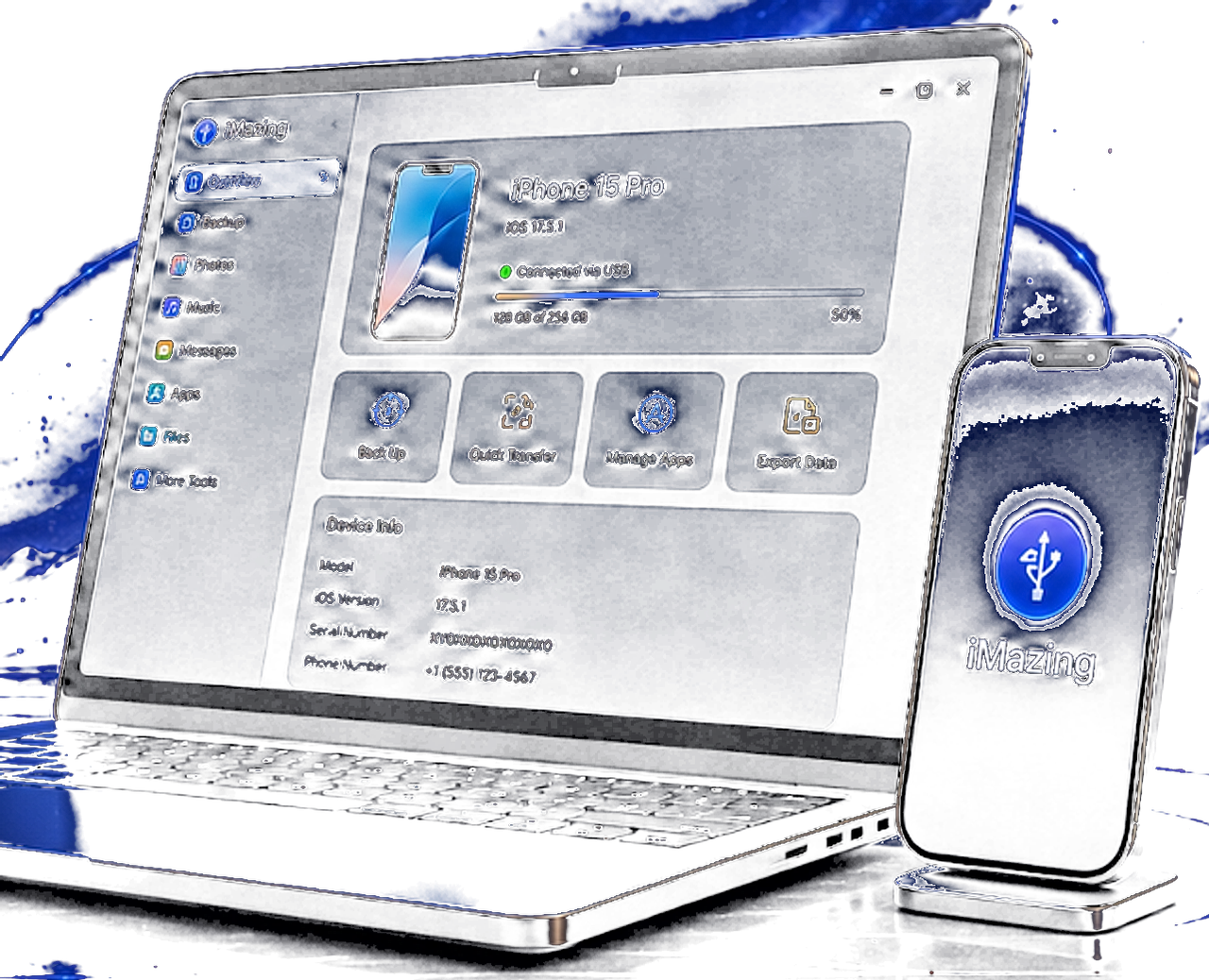
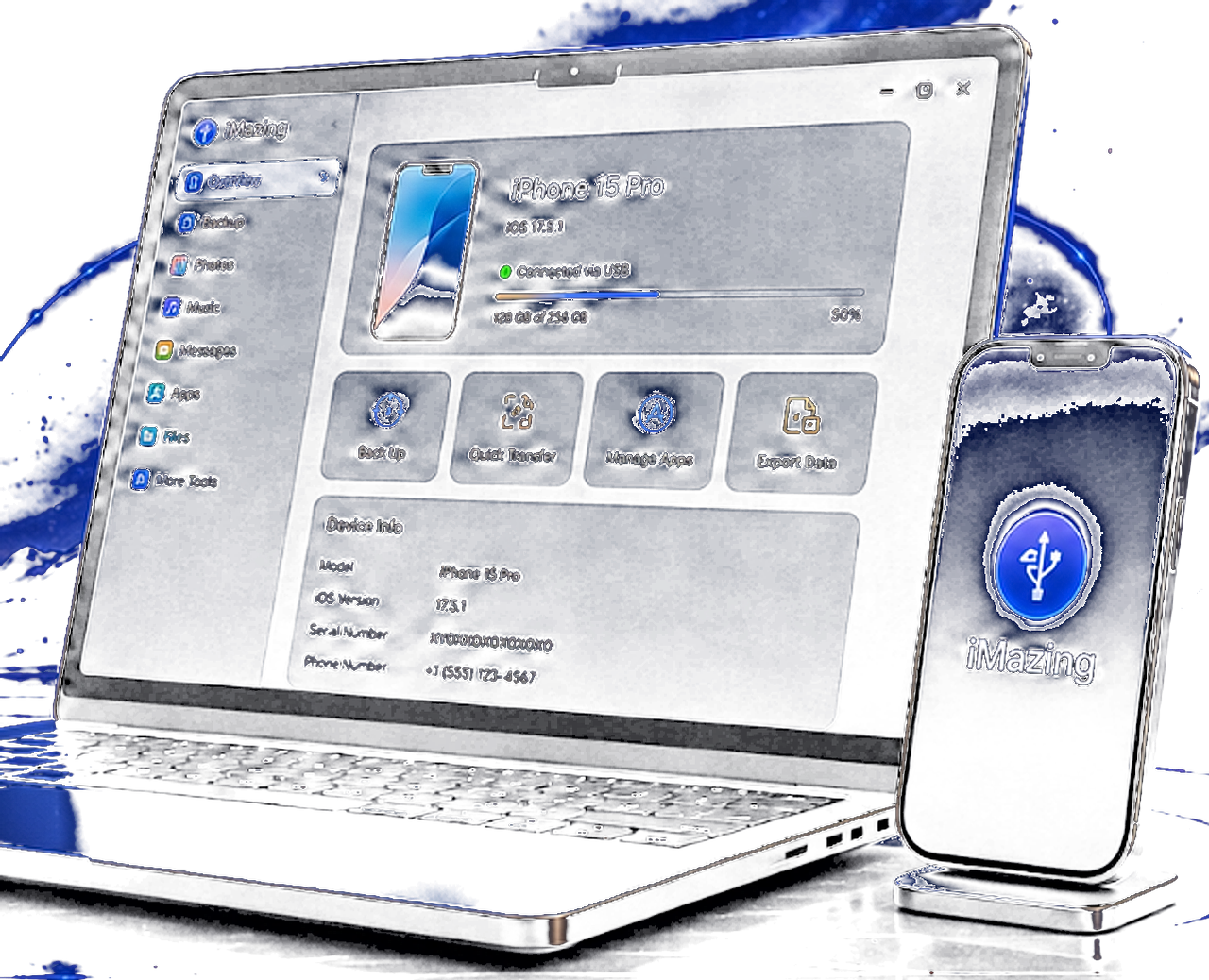
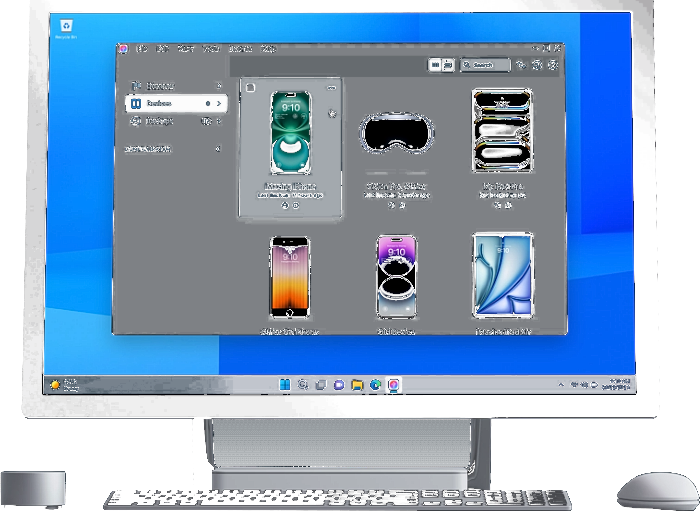
- 启动 iMazing。设备应出现在侧边栏并显示可用操作。
- 可选启用 iMazing Mini 进行后台无线备份。
- 探索各板块:Backup、Photos、Music、Messages、Files 和 Apps。
备份指南
如何备份 iPhone 或 iPad 到 Mac 或 PC
- 在 iMazing 中选择您的设备。
- 打开 Backup 部分并选择 备份 Now 立即归档。
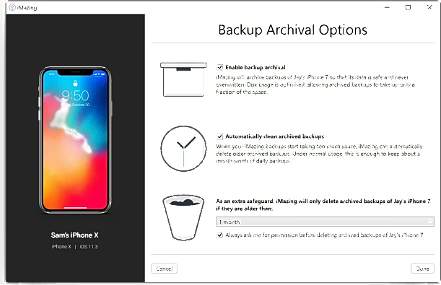
- 在 Options 中启用自动备份以计划无线备份。
- 开启 snapshot backups 以保留多个时间点。
- 若本地磁盘空间不足,请在外部驱动器或 NAS 上设置备份位置。
- 在支持的情况下,为 Keychain 和健康数据使用加密备份密码。
常见备份问题
- 磁盘空间不足: 释放空间或在偏好设置中更改备份目标。
- 备份失败: 解锁设备、关闭 VPN,改用 USB 而非 Wi-Fi 重试。
- 卡在 0%: 重启 iMazing、重新插拔线缆,在 Windows 上确认 Apple Mobile Device support。
传输指南
传输 iPhone 短信到电脑
- 在设备或备份视图中选择 Messages。
- 选择对话或导出全部线程。
- 选择格式:PDF 阅读,CSV 或 Excel 分析,RSMF 法律工作流。
- 提示时包含附件和元数据以完成归档。
- 保存到具有适当访问控制的安全文件夹。
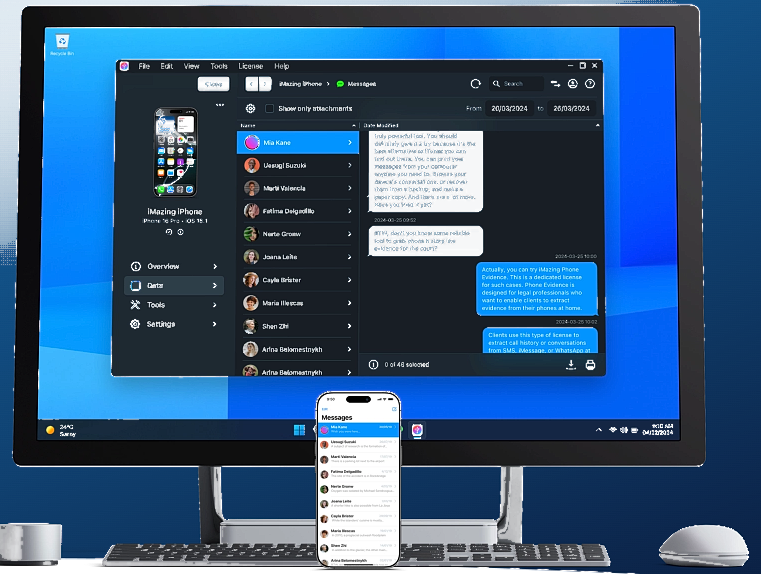
传输指南
传输音乐 从 iPhone 到电脑
- 打开设备的 Music 部分。
- 选择曲目、专辑或播放列表导出到 Mac 或 PC。
- 要将音乐复制到设备,将文件拖入 iMazing 或使用导入操作。
- 注意:受 DRM 保护的 Apple Music 流媒体文件可能无法传输。自有或翻录文件通常可用。
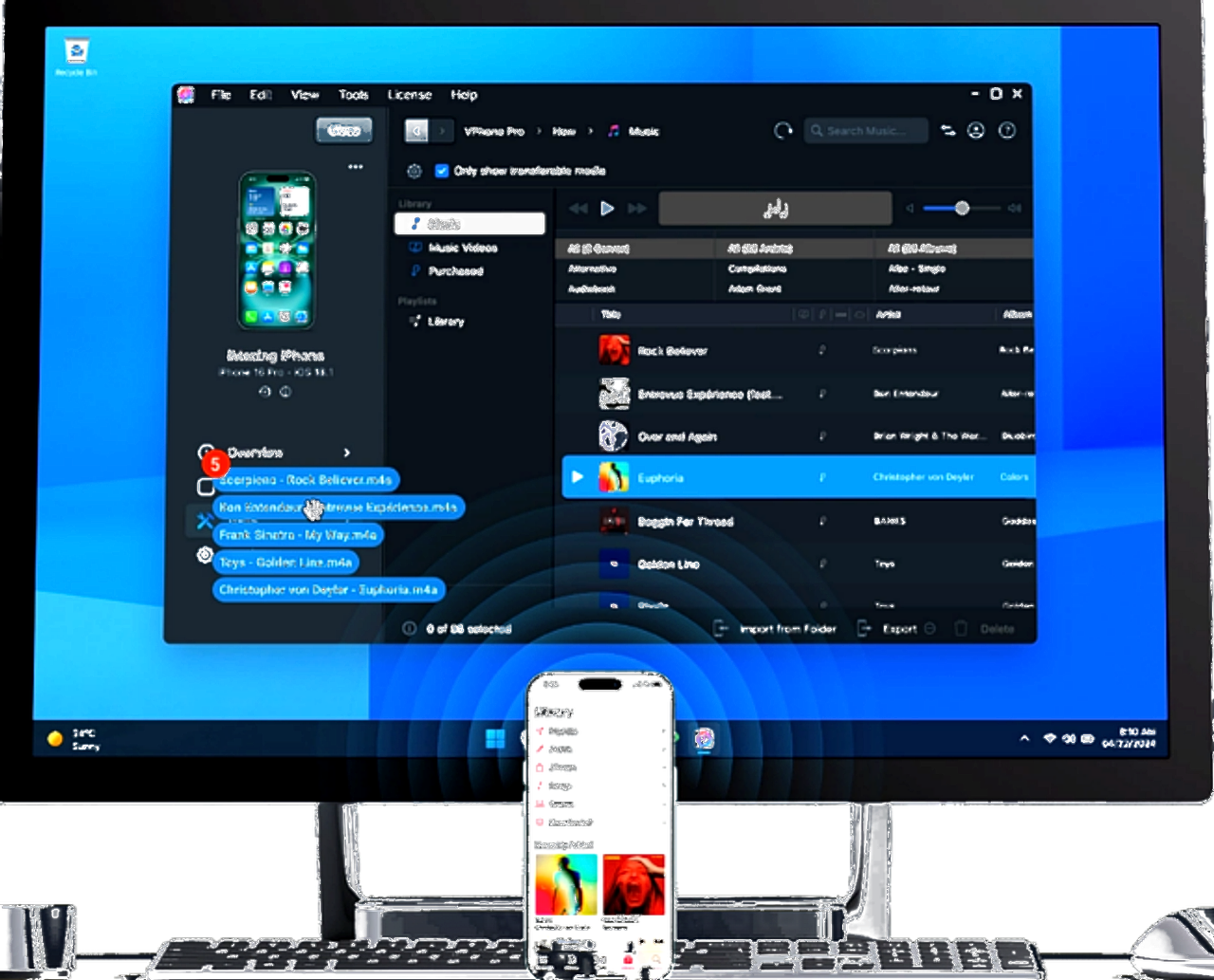
照片指南
管理与传输 照片和视频
- 在设备视图中打开 Photos。
- 浏览相册、Camera Roll 或 Smart Albums。
- 选择项目并点击 Export 保存到电脑文件夹。
- 拖入 iMazing 窗口或使用 Import 导入新图片。
- 大型图库使用 USB;两设备同网且配对完成时可用 Wi-Fi。
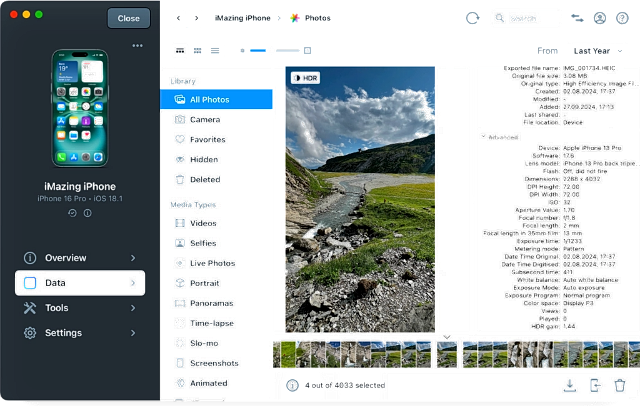
导出指南
导出全部 iPhone 数据 to Mac or PC
- 创建新备份或选择现有备份档案。
- 使用导出向导选择数据类型:messages、call logs、notes、Safari、contacts 等。
- 按类别选择输出文件夹以便有序迁移或归档。
- 法律用途请考虑 Phone Evidence 工作流及 chain-of-custody 文档。
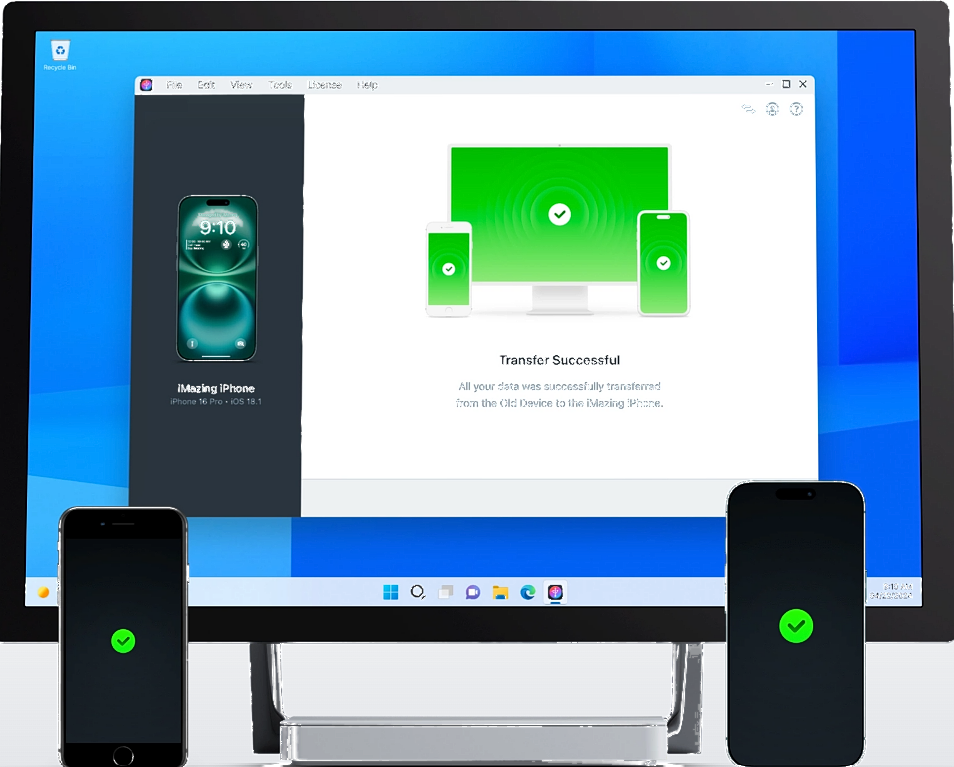
连接
Wi-Fi 设备连接 (iOS 26.x)
近期 iOS 版本改变了无线发现行为。若设备未通过 Wi-Fi 出现:
- 首先完成至少一次成功的 USB 配对。
- 在 iMazing 设备选项中启用 Wi-Fi sync。
- 确保 Mac 或 PC 与 iPhone 在同一子网,访客网络无客户端隔离。
- 将 iMazing 更新到最新 3.5.x 以修复兼容性。
安全
杀毒警告 安装时
安全软件可能标记 iMazing,因其访问底层设备 API 和备份档案。并非总是恶意软件。
- 确认您从可信官方链接下载于 download.html.
- 将该版本的 SHA-256 哈希与公布值对比。
- 若哈希匹配,向杀毒厂商报告误报。
- 避免运行来自未知镜像的破解或重打包安装程序。
- 安装后,仅当哈希验证通过时才恢复隔离文件。

建议
最佳实践
- 在 计划备份 主要 iOS 升级之前。
- 将 加密备份 离线保存敏感个人或业务数据。
- 保留一根 USB 线 专用于可靠设备连接。
- 若组织需要 合规记录.
- 阅读 道德使用指南 再提取第三方数据。