خطوة بخطوة
الأدلة و استكشاف الأخطاء
أدلة iMazing iMazing للنسخ الاحتياطي والنقل وإصلاح المشاكل الشائعة على Mac أو PC.
الإعداد
البدء مع iMazing
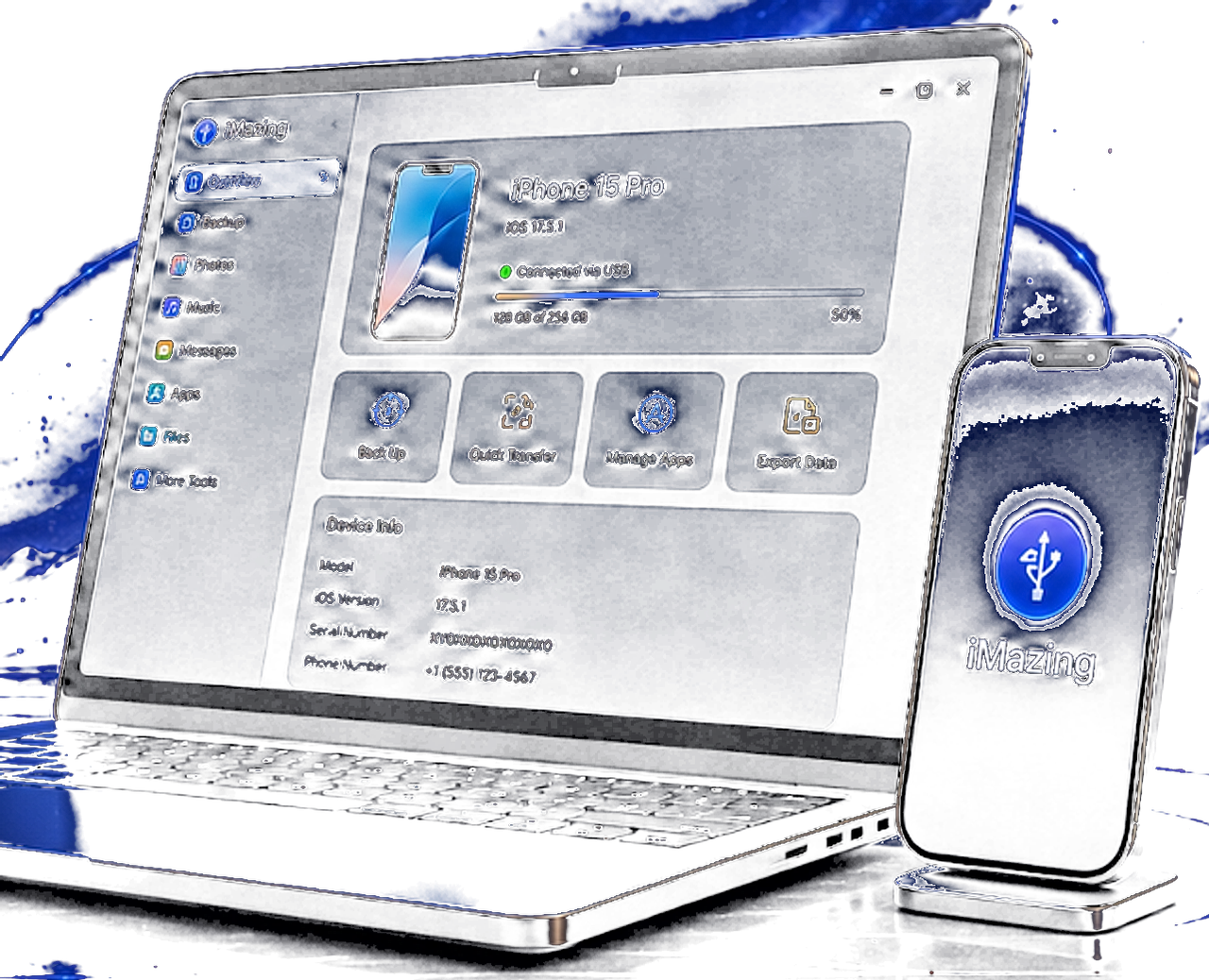
- نزّل iMazing وثبّته من صفحة التنزيل وتحقق من تجزئة الملف.
- وصّل iPhone أو iPad بكابل USB جيد. على الجهاز، اضغط الثقة وأدخل رمز المرور.
- شغّل iMazing. يجب أن يظهر جهازك في الشريط الجانبي مع الإجراءات المتاحة.
- فعّل iMazing Mini اختيارياً للنسخ الاحتياطي اللاسلكي في الخلفية.
- استكشف الأقسام: Backup وPhotos وMusic وMessages وFiles وApps.
دليل النسخ الاحتياطي
كيفية النسخ الاحتياطي iPhone أو iPad إلى Mac أو PC
- اختر جهازك في iMazing.
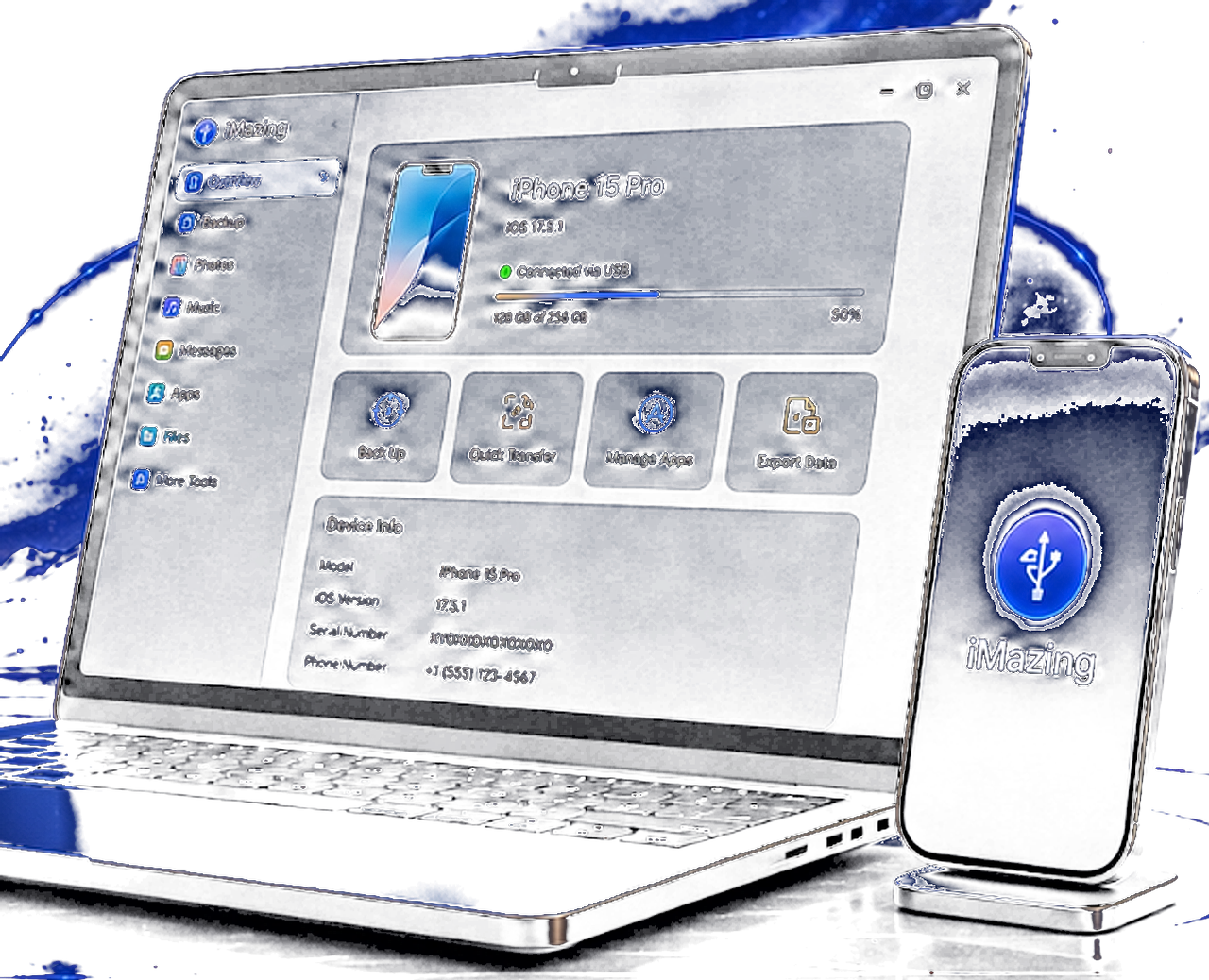
- افتح قسم Backup واختر نسخ احتياطي Now لأرشفة فورية.
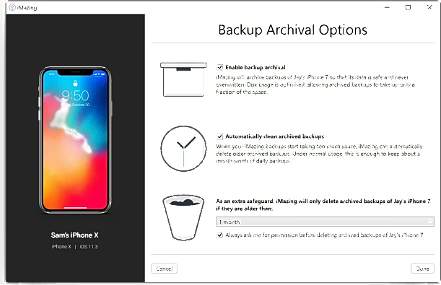
- فعّل النسخ الاحتياطي التلقائي في Options لجدولة نسخ لاسلكية.
- فعّل snapshot backups للاحتفاظ بعدة نقاط زمنية.
- حدد موقع نسخ احتياطي على محرك خارجي أو NAS إذا كان المساحة محدودة.
- استخدم كلمة مرور نسخ احتياطي مشفر لـ Keychain وبيانات الصحة حيث يُدعم.
مشاكل النسخ الاحتياطي الشائعة
- مساحة القرص غير كافية: حرّر مساحة أو غيّر وجهة النسخ في التفضيلات.
- فشل النسخ الاحتياطي: افتح قفل الجهاز، عطّل VPN، أعد المحاولة عبر USB بدلاً من Wi-Fi.
- توقف عند 0%: أعد تشغيل iMazing، أعد توصيل الكابل، تأكد من Apple Mobile Device support على Windows.
دليل النقل
نقل iPhone رسائل نصية إلى الكمبيوتر
- اختر Messages في عرض الجهاز أو النسخ الاحتياطي.
- اختر المحادثات أو صدّر جميع الخيوط.
- اختر التنسيق: PDF للقراءة، CSV أو Excel للتحليل، RSMF للسير القانوني.
- ضمّن المرفقات والبيانات الوصفية عند الطلب لأرشيفات كاملة.
- احفظ في مجلد آمن مع ضوابط وصول مناسبة.
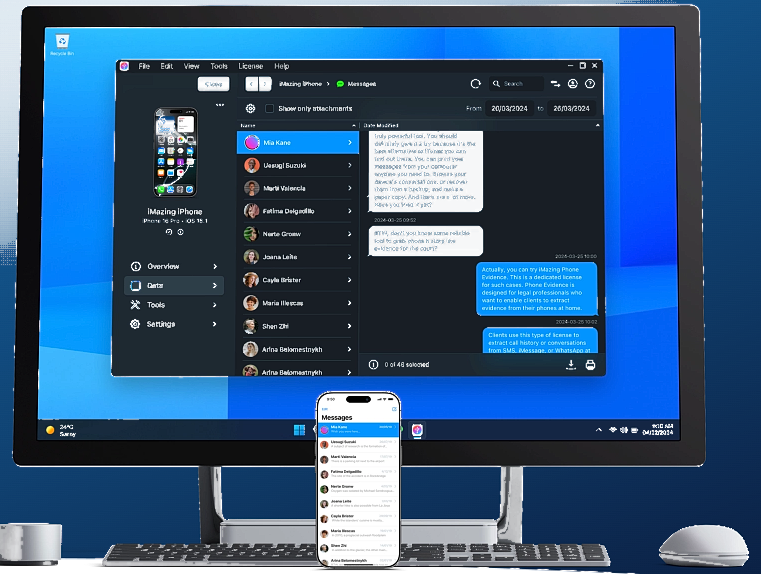
دليل النقل
نقل الموسيقى من iPhone إلى الكمبيوتر
- افتح قسم Music لجهازك.
- اختر المقاطع أو الألبومات أو قوائم التشغيل للتصدير إلى Mac أو PC.
- لنسخ الموسيقى إلى الجهاز، اسحب الملفات إلى iMazing أو استخدم الاستيراد.
- ملاحظة: ملفات Apple Music المحمية بـ DRM قد لا تُنقل. الملفات المملوكة أو المنسوخة تعمل عادة.
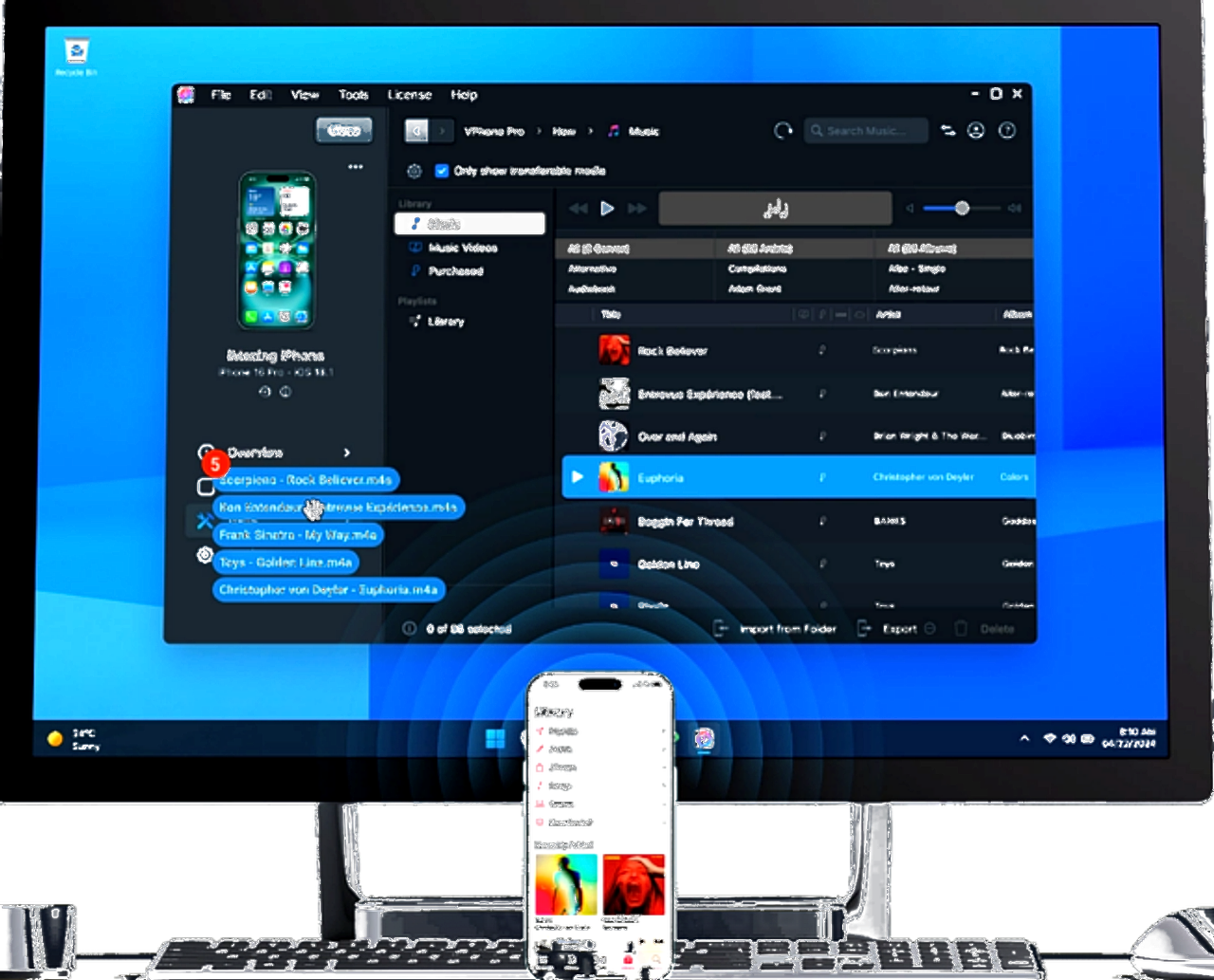
دليل الصور
إدارة ونقل الصور والفيديو
- افتح Photos في عرض الجهاز.
- تصفّح الألبومات وCamera Roll أو Smart Albums.
- اختر العناصر واضغط Export للحفظ في مجلد على جهازك.
- استورد صوراً جديدة بالسحب إلى نافذة iMazing أو Import.
- استخدم USB للمكتبات الكبيرة؛ Wi-Fi يعمل عندما يشارك الجهازان الشبكة واكتمل ال pairing.
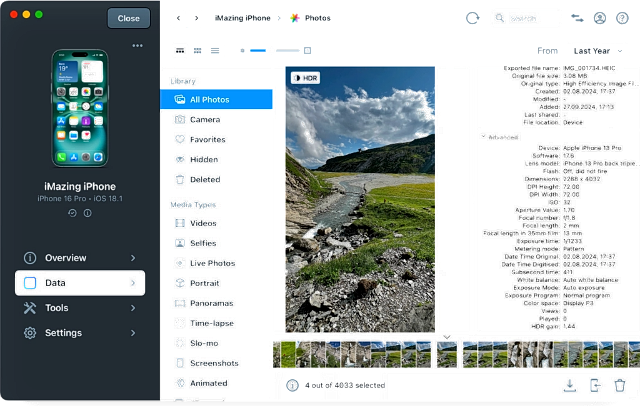
دليل التصدير
تصدير جميع بيانات iPhone to Mac or PC
- أنشئ نسخة احتياطية جديدة أو اختر أرشيفاً موجوداً.
- استخدم معالج التصدير لاختيار أنواع البيانات: messages وcall logs وnotes وSafari وcontacts والمزيد.
- اختر مجلدات إخراج لكل فئة للترحيل أو الأرشفة المنظمة.
- للاستخدام القانوني، فكّر في Phone Evidence مع توثيق chain-of-custody.
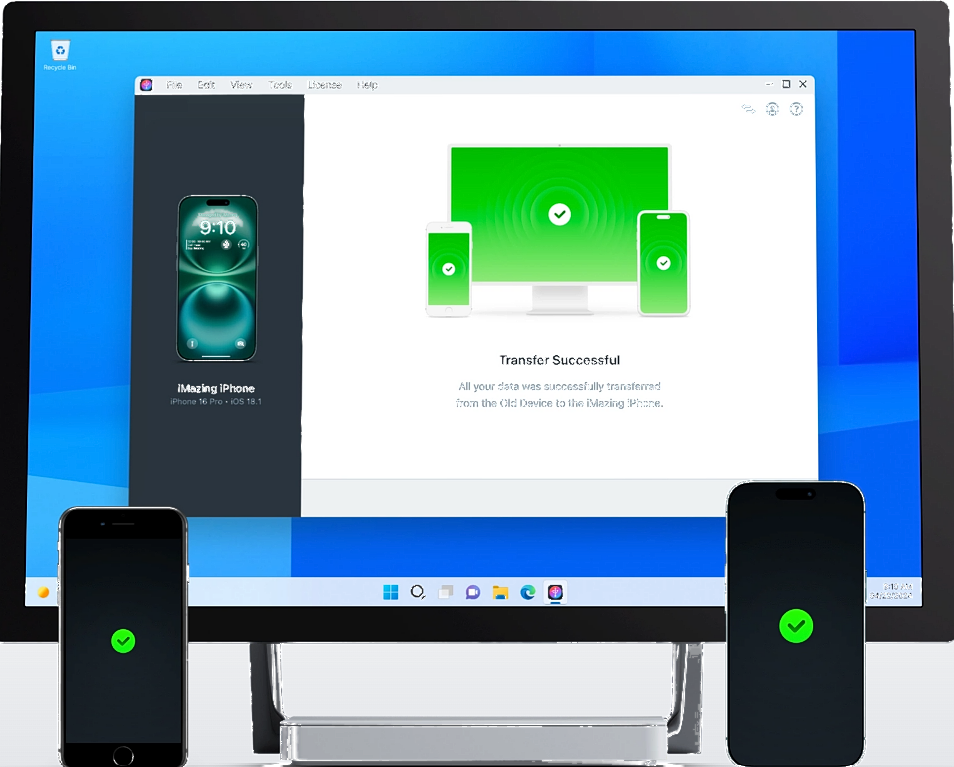
الاتصال
اتصال الجهاز عبر Wi-Fi (iOS 26.x)
غيّرت إصدارات iOS الأخيرة سلوك الاكتشاف اللاسلكي. إذا لم يظهر جهازك عبر Wi-Fi:
- أكمل pairing USB ناجحاً واحداً على الأقل أولاً.
- فعّل Wi-Fi sync في خيارات جهاز iMazing.
- تأكد أن Mac أو PC وiPhone على نفس الشبكة الفرعية دون عزل العملاء في شبكات الضيوف.
- حدّث iMazing إلى أحدث 3.5.x لإصلاحات التوافق.
الأمان
تحذيرات مضاد الفيروسات عند التثبيت
قد يُبلّغ برنامج الأمان عن iMazing لأنه يصل إلى APIs منخفضة المستوى وأرشيفات النسخ. ليس دائماً برمجيات خبيثة.
- تأكد أنك نزّلت من الرابط الرسمي الموثوق على download.html.
- قارن تجزئة SHA-256 بالقيمة المنشورة لذلك الإصدار.
- إذا تطابقت التجزئة، أبلغ عن إيجابية كاذبة لمورّد مضاد الفيروسات.
- تجنّب تشغيل مثبّتات م cracked أو repacked من مرايا مجهولة.
- بعد التثبيت، استعد الملفات المعزولة فقط إذا نجح التحقق من التجزئة.

التوصيات
أفضل الممارسات
- نفّذ نسخاً احتياطية مجدولة قبل ترقيات iOS الرئيسية.
- خزّن نسخاً احتياطية مشفرة دون اتصال للبيانات الشخصية أو التجارية الحساسة.
- احتفظ بـ كابل USB مخصصاً لاتصالات جهاز موثوقة.
- وثّق إجراءات التصدير إذا تتطلب مؤسستك سجلات الامتثال.
- اقرأ إرشادات الاستخدام الأخلاقي قبل استخراج بيانات طرف ثالث.